
PDF OCR Free herunterladen – Kostenloses OCR-Tool für durchsuchbare PDFs
Übersicht
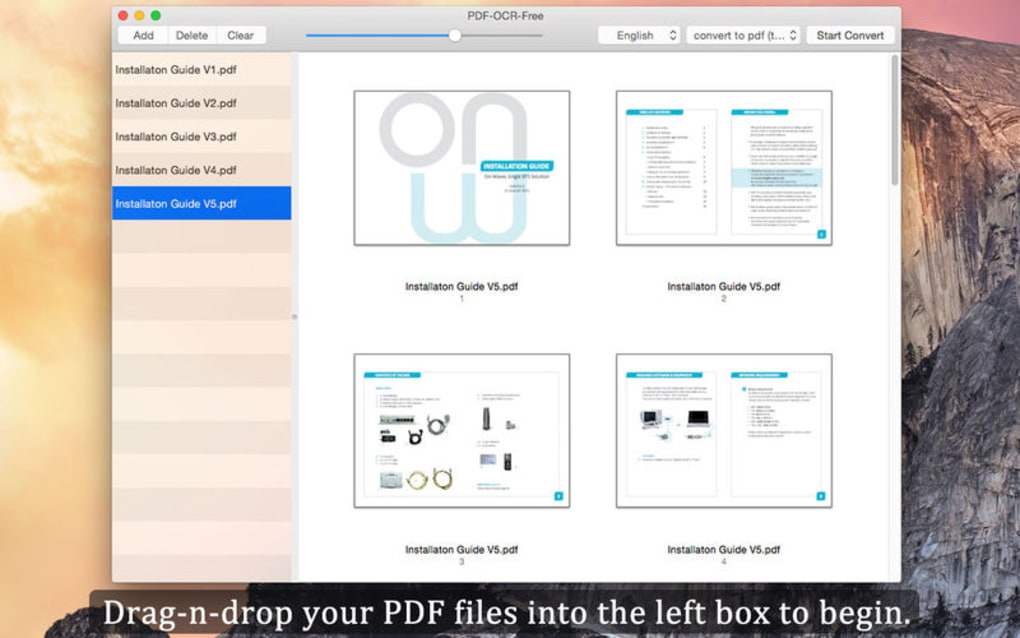
PDF OCR Free ist eine leichte, kostenlose Anwendung, die statische PDF‑Dokumente mithilfe von optischer Zeichenerkennung (OCR) in vollständig durchsuchbare Dateien umwandelt. Die Software bietet eine Drag‑and‑Drop‑Oberfläche, mit der Benutzer schnell ein oder mehrere PDFs zur Konvertierung hinzufügen können, ohne komplexe Menüs oder Fachjargon. Egal, ob Sie ein Student sind, der Vorlesungsnotizen indexieren möchte, ein Profi, der Verträge bearbeitet, oder jemand, der Text aus gescannten Dokumenten extrahieren muss – PDF OCR Free liefert eine unkomplizierte Lösung, die unter Windows, macOS und Linux funktioniert.
Das Tool unterstützt 45 Sprachen – darunter Englisch, Französisch, Deutsch, Portugiesisch, Italienisch und Spanisch – so können Nutzer weltweit Text aus mehrsprachigen Quellen exakt extrahieren. Drei Exportmodi stehen zur Verfügung: „Nur Text“, das reinen Text extrahiert; „Text auf Bild“, das erkannten Text über das Originalbild legt, um die visuelle Treue zu bewahren; und „Nur Bild“, das die ursprünglichen Grafiken beibehält, ohne durchsuchbare Ebenen hinzuzufügen. Die Stapelverarbeitung ermöglicht das Queuen mehrerer Dateien und spart im Vergleich zur manuellen Konvertierung Stunden.
Auch verschlüsselte PDFs, die gegen Bearbeiten, Kopieren oder Drucken geschützt sind, können verarbeitet werden, sofern das korrekte Passwort angegeben wird. Das Ergebnis ist ein durchsuchbares, editierbares PDF, das nahtlos mit gängigen PDF‑Readern und Dokumenten‑Management‑Systemen zusammenarbeitet. Da die Anwendung kostenlos ist und nach der Installation keine Internetverbindung benötigt, respektiert sie die Privatsphäre der Nutzer und bietet gleichzeitig eine sichere, offline OCR‑Engine.
Hauptfunktionen und Vorteile
- Drag‑and‑Drop‑Oberfläche für sofortiges Hinzufügen von Dateien.
- Unterstützt 45 Sprachen, die wichtige europäische und asiatische Schriftsysteme abdecken.
- Drei Exportmodi: Nur Text, Text auf Bild, Nur Bild.
- Stapelkonvertierung für die Verarbeitung von Dutzenden PDFs in einem Vorgang.
- Entschlüsselungsfunktion für passwortgeschützte PDFs (Passwort erforderlich).
- Offline‑Verarbeitung gewährleistet Datenschutz und verhindert das Senden von Daten an externe Server.
- Leichter Installer < 10 MB, minimale Systembelastung.
- Plattformübergreifende Kompatibilität: Windows 10/11, macOS 10.13+, Linux (Ubuntu, Fedora).
- Automatische Spracherkennung reduziert den Einrichtungsaufwand.
- Keine versteckten Gebühren, Werbung oder Abonnement‑Modelle.
Die Kombination dieser Funktionen schafft ein Tool, das sowohl leistungsstark als auch zugänglich ist. Für Nutzer, die häufig gescannte Verträge, Rechnungen oder wissenschaftliche Arbeiten erhalten, kann die Möglichkeit, einen Stapel PDFs mit einem Klick in durchsuchbare Dokumente zu konvertieren, die Arbeitsabläufe erheblich verbessern. Die Sprachunterstützung ist besonders wertvoll für multinationale Teams, da die OCR‑Engine Zeichen aus verschiedenen Alphabeten erkennt, ohne separate Sprachpakete zu benötigen.
Die drei Exportoptionen geben Ihnen Kontrolle über das Endergebnis: Wählen Sie „Nur Text“, wenn Sie eine leichte, durchsuchbare Datei benötigen; wählen Sie „Text auf Bild“, um das ursprüngliche Layout beizubehalten und gleichzeitig die Suche zu ermöglichen; oder wählen Sie „Nur Bild“, wenn Sie eine visuelle Kopie ohne durchsuchbare Ebene bevorzugen (nützlich für Archivierungszwecke). Die Stapelverarbeitung bedeutet, dass Sie das Programm auf einen gesamten Ordner mit PDFs richten, den gewünschten Ausgabemodus festlegen und die Software den Rest erledigen lassen können, sodass Sie sich auf höherwertige Aufgaben konzentrieren können. Schließlich stellt die Offline‑Natur von PDF OCR Free sicher, dass vertrauliche Dokumente Ihren Computer nie verlassen – ein kritischer Aspekt für juristische, medizinische oder finanzielle Fachleute.
Installation, Nutzung & Kompatibilität
Schritt‑für‑Schritt Installationsanleitung
Die Installation von PDF OCR Free ist bewusst einfach gehalten. Laden Sie zunächst den Installer von der offiziellen Website herunter. Die Dateigröße liegt unter 10 MB, sodass der Download selbst bei langsamen Verbindungen schnell abgeschlossen ist.
Windows‑Nutzer führen die .exe-Datei aus und folgen den Bildschirmanweisungen: Lizenzvereinbarung akzeptieren, einen Installationsordner wählen (die Vorgabe funktioniert für die meisten Nutzer) und auf „Installieren“ klicken. macOS‑Nutzer erhalten ein .dmg-Image; doppelklicken Sie darauf, ziehen Sie das App‑Symbol in den Ordner „Applications“ und starten Sie das Programm. Linux‑Nutzer können ein .tar.gz-Archiv herunterladen, es entpacken und das bereitgestellte Shell‑Script ausführen oder, falls verfügbar, ein .deb/.rpm‑Paket installieren. Der Installer enthält keine unerwünschten Symbolleisten oder Adware und hält damit das Versprechen einer kostenlosen und sauberen Software.
Wie man PDF OCR Free effektiv nutzt
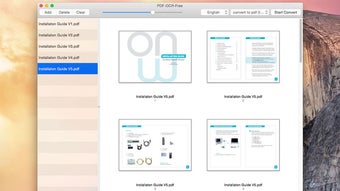
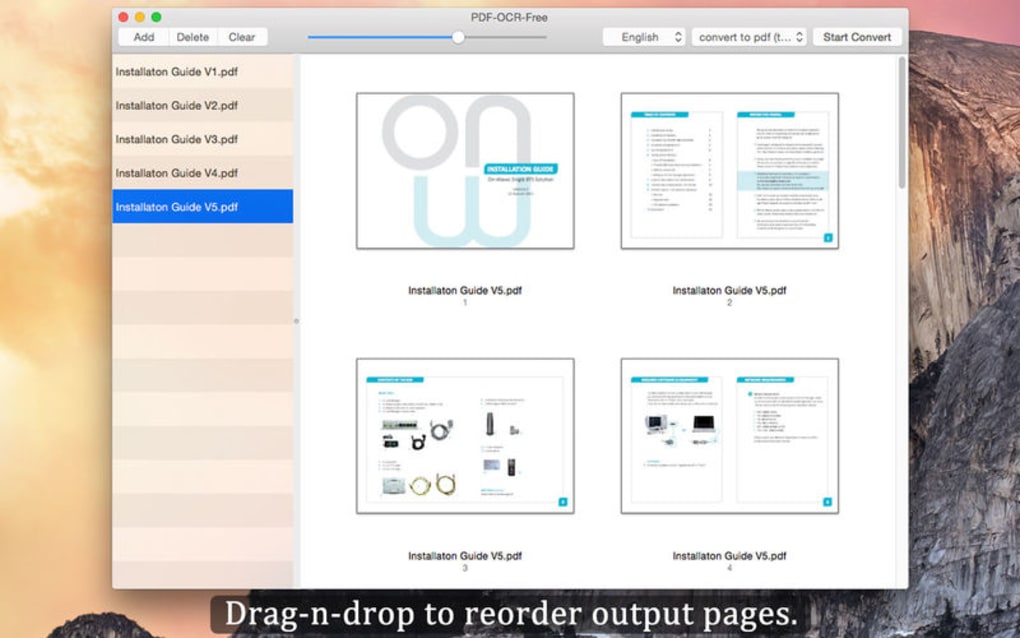
Nach der Installation starten Sie die Anwendung. Das Hauptfenster zeigt eine große Ablagefläche mit der Aufschrift „Drop PDFs Here“. Ziehen Sie ein einzelnes PDF oder einen gesamten Ordner in diesen Bereich.
Das Programm erkennt automatisch die Sprache jedes Dokuments; Sie können dies überschreiben, indem Sie aus dem Dropdown‑Menü eine Sprache auswählen, wenn Sie die Hauptsprache des Inhalts kennen. Wählen Sie den gewünschten Exportmodus über die drei Optionsschalter am unteren Rand des Fensters. Für Stapelaufgaben können Sie einen globalen Modus festlegen, der für alle Dateien gilt, oder jede Datei individuell anpassen, indem Sie auf das „Einstellungen“-Symbol neben ihrem Namen klicken.
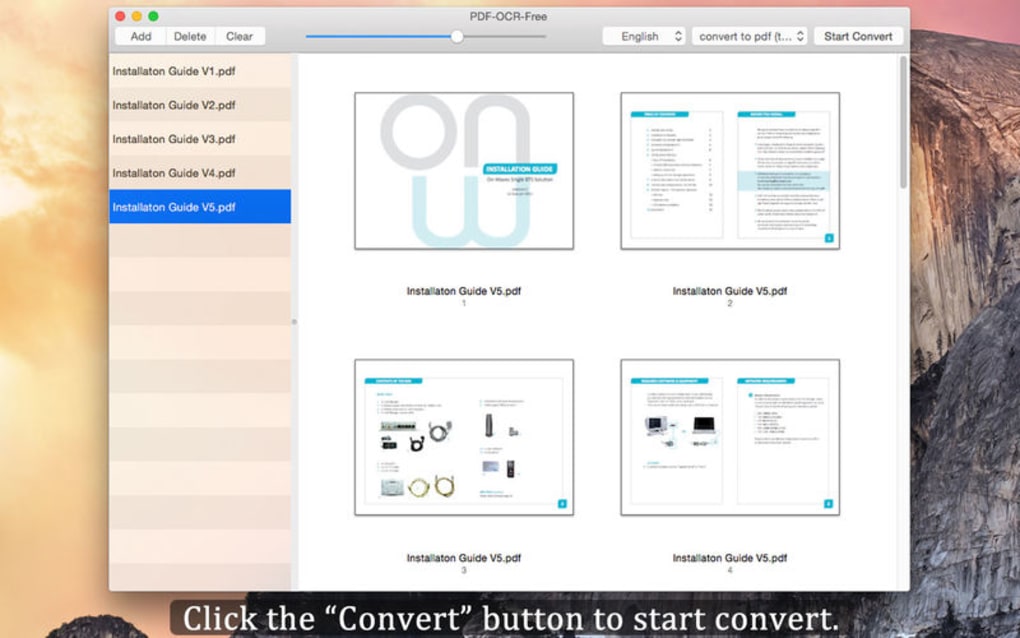
Wenn Sie verschlüsselte PDFs verarbeiten, klicken Sie auf die Schaltfläche „Unlock“ und geben das Passwort ein; das Tool entschlüsselt die Datei temporär, führt OCR aus und verschlüsselt das Ergebnis erneut, falls Sie den Schutz beibehalten möchten. Nach der Konfiguration der Optionen drücken Sie die Schaltfläche „Start“. Ein Fortschrittsbalken zeigt den Echtzeit‑Konvertierungsstatus an, und nach Abschluss erscheinen die Ausgabedateien in einem von Ihnen angegebenen Ordner (standardmäßig ein Unterordner namens „OCR_Output“ neben den Quelldateien).
Sie können jedes Ergebnis direkt aus der Anwendung öffnen, indem Sie auf das „Open“-Symbol klicken, das Ihren Standard‑PDF‑Betrachter mit dem durchsuchbaren Dokument startet.
Systemanforderungen und Betriebssystemunterstützung
PDF OCR Free läuft auf den folgenden Plattformen:
- Windows 10, Windows 11 (64‑Bit)
- macOS 10.13 High Sierra und neuer (Intel und Apple Silicon)
- Linux‑Distributionen mit glibc 2.17+ (getestet auf Ubuntu 20.04+, Fedora 33+)
Die Mindesthardwareanforderungen sind bescheiden: ein Dual‑Core‑CPU, 2 GB RAM und 100 MB freier Festplattenspeicher für die Anwendung plus zusätzlichen Speicher für die verarbeiteten PDFs. Die OCR‑Engine nutzt die CPU; bei großen Stapeln beschleunigt ein moderner Mehrkernprozessor die Konvertierung. Nach der Installation ist keine Internetverbindung erforderlich, was die Software ideal für sichere Umgebungen oder Offline‑Workflows macht.
Vorteile, Nachteile & Nutzer‑Feedback
Vorteile
- Vollständig kostenlos ohne versteckte Kosten oder Abonnementgebühren.
- Intuitive Drag‑and‑Drop‑Oberfläche reduziert die Lernkurve.
- Unterstützt eine breite Palette von Sprachen (insgesamt 45).
- Stapelverarbeitung spart Zeit bei großen Dokumentensätzen.
- Offline‑Betrieb schützt sensible Daten.
- Verarbeitet passwortgeschützte PDFs, wenn das Passwort bereitgestellt wird.
- Leichter Installations-Footprint.
- Plattformübergreifende Unterstützung gewährleistet Zugänglichkeit für die meisten Nutzer.
Nachteile
- Erweiterte Bildvorverarbeitung (z. B. Entzerrung, Rauschunterdrückung) ist begrenzt.
- Kein integrierter PDF‑Editor für Nach‑OCR‑Anpassungen.
- Automatische Spracherkennung kann gelegentlich seltene Schriftsysteme falsch zuordnen.
- Keine Befehlszeilenschnittstelle für Power‑User.
- Keine Cloud‑Integration für automatische Sicherung oder Freigabe.
Nutzerbewertungen in Foren und Software‑Verzeichnissen loben PDF OCR Free konsequent für seine Einfachheit und Zuverlässigkeit. Viele heben die Geschwindigkeit der Stapelkonvertierung und die Genauigkeit der OCR‑Engine über mehrere Sprachen hinweg hervor. Einige Power‑User wünschen zusätzliche Bildverbesserungs‑Tools, doch die Kernfunktionalität erfüllt die Bedürfnisse der meisten Einzelpersonen und kleinen Unternehmen. Insgesamt genießt die Anwendung eine starke Bewertung von 4,5 von 5 Sternen, was die hohe Zufriedenheit der Nutzerbasis widerspiegelt.
Review: “PDF OCR Free liefert genau das, was es verspricht – schnelle, genaue OCR ohne Kosten. Der Batch‑Modus allein macht es für meine wöchentliche Berichtserstellung unverzichtbar.”
Häufig gestellte Fragen
Ist PDF OCR Free wirklich kostenlos oder gibt es versteckte Gebühren?
Ja, PDF OCR Free ist völlig kostenlos. Es gibt keine versteckten Abonnementgebühren, In‑App‑Käufe oder Werbung. Der Entwickler stellt die Software als community‑orientiertes Tool bereit.
Kann ich PDF OCR Free auf einem Mac mit Apple Silicon verwenden?
Absolut. Die macOS‑Version ist ein Universal‑Binary, das sowohl auf Intel‑basierten Macs als auch auf Apple‑Silicon‑Geräten (M1/M2) nativ läuft.
Wie genau ist die OCR für nicht‑lateinische Schriften wie Kyrillisch oder Arabisch?
Die OCR‑Engine unterstützt 45 Sprachen, darunter Kyrillisch, Arabisch, Griechisch und mehrere asiatische Schriften. Die Genauigkeit ist vergleichbar mit anderen führenden kostenlosen OCR‑Tools, wobei sich die Ergebnisse bei hochauflösenden Quell‑PDFs verbessern.
Kann ich verschlüsselte PDFs konvertieren, ohne das Passwort zu entfernen?
Ja. Wenn Sie das Passwort kennen, können Sie es im Dialog „Unlock“ eingeben. Die Software entschlüsselt die Datei temporär, führt OCR aus und verschlüsselt das Ergebnis erneut, falls Sie den Schutz beibehalten möchten.
Gibt es ein Limit für die Anzahl der Dateien, die ich in einem Batch verarbeiten kann?
Es gibt kein fest codiertes Limit. Das praktische Limit hängt von Ihrem Arbeitsspeicher und Ihrer CPU ab. Nutzer haben erfolgreich Hunderte von PDFs in einem einzigen Batch verarbeitet, ohne Probleme.
Fazit & Handlungsaufruf
PDF OCR Free zeichnet sich als zuverlässige, benutzerfreundliche Lösung aus, um statische PDFs in durchsuchbare, editierbare Dokumente zu verwandeln, ohne einen Cent auszugeben. Die mehrsprachige Unterstützung, die Stapelverarbeitung und die Offline‑Sicherheit machen es zu einer praktischen Wahl für Studenten, Fachleute und kleine Unternehmen. Durch drei flexible Exportmodi und die Möglichkeit, passwortgeschützte Dateien zu verarbeiten, deckt das Tool die gängigsten OCR‑Szenarien ab und bleibt gleichzeitig einfach genug für Einsteiger. Wenn Sie nach einer sicheren, kostengünstigen Methode suchen, Ihre PDF‑Bibliothek durchsuchbar zu machen, laden Sie PDF OCR Free noch heute herunter und erleben Sie den Produktivitätsschub, den durchsuchbare Dokumente bieten.







